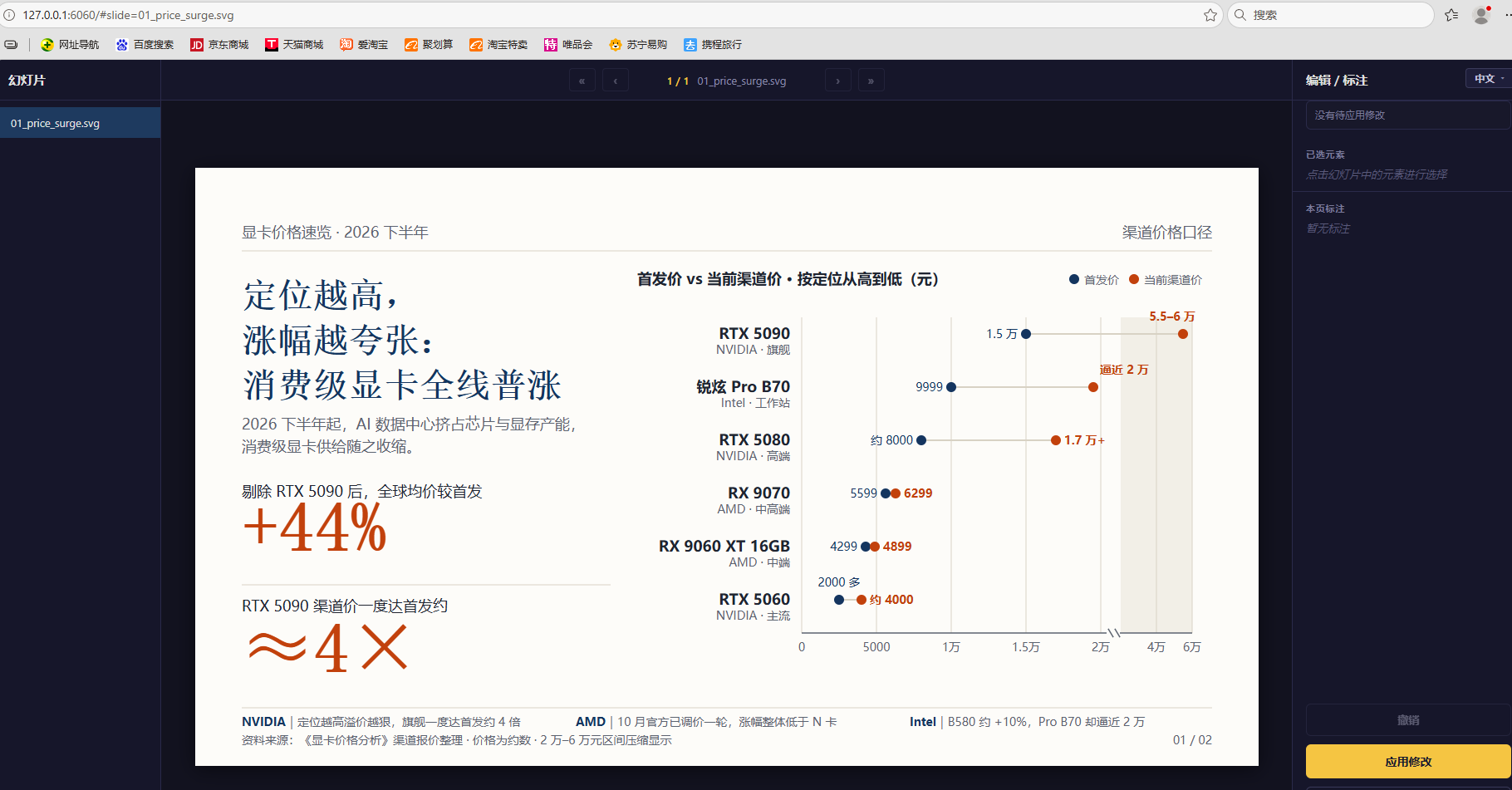
工作中经常会遇到制作PPT的场景,上周试了一个开源PPT生成工具PPT Master,户可将 PDF、DOCX、网址或 Markdown 等文档输入,AI 自动生成原生可编辑 PPTX,支持 10+ 种格式。
市面上的AI PPT工具有不好,连Qwen千问生成的PPT都有一个通病:生成的PPT有些是大大的图片,文字选不中、改不了,只能当演示看,在实际工作中二次修改优化很麻烦。
PPT Master是一个开源项目,主打原生可编辑的PowerPoint——每个文字框、每个形状都能直接点击修改,它还能复刻任何你喜欢的PPT模板。
这里分享一下用纯文字内容,生成PPT的实测过程。
一、获取PPT Master及安装
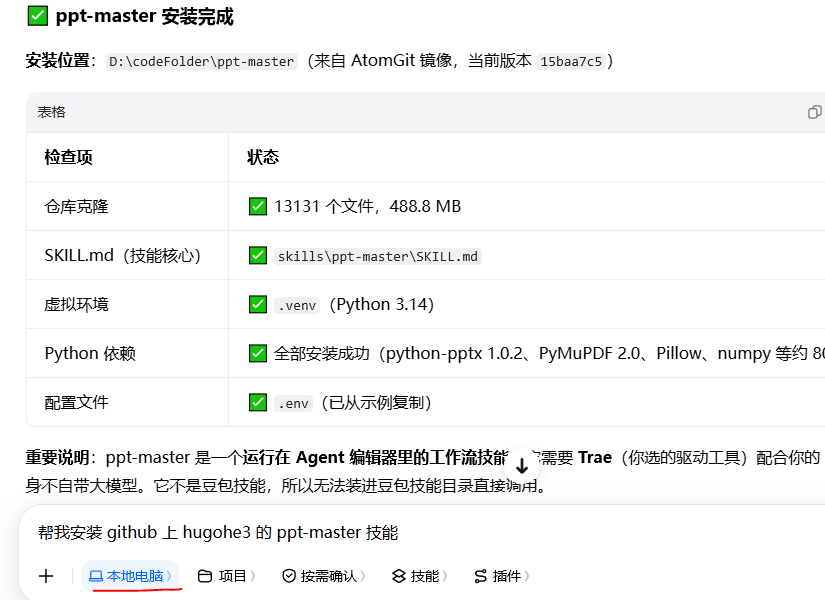
这里使用了豆包PC版进行了安装,豆包对话框输入:“帮我安装 github 上 hugohe3 的 ppt-master 技能”, 然后选择本地电脑模式。系统会提示,输出项目安装的位置。等待一会儿就能自动安装项目和环境依赖。
这个是一个开发项目,项目代码可以在github下载,但是国内github网络慢。可以使用国内资源:git clone https://atomgit.com/hugohe3/ppt-master.git 也可以访问本站项目界面页面进入下载: 免费PPT生成工具:PPT Master
二、启动PPT制作工作流
1. 用 Trae 打开项目文件夹**:文件 → 打开文件夹 → 选择 步骤一种项目存储的文件夹位置
2. 使用Deepseek生成了一显卡价格分析的文字资料,复制文字信息保存为显卡价格资分析.txt。 并把文件放进项目下 `projects\` 目录
3. 在 Trae 的 AI 对话里输入以下内容:
> 请用项目的Python虚拟环境,将projects\显卡价格资分析.txt 生成一份 2页 汇报 PPT
三、与AI PPT工具协作制作PPT
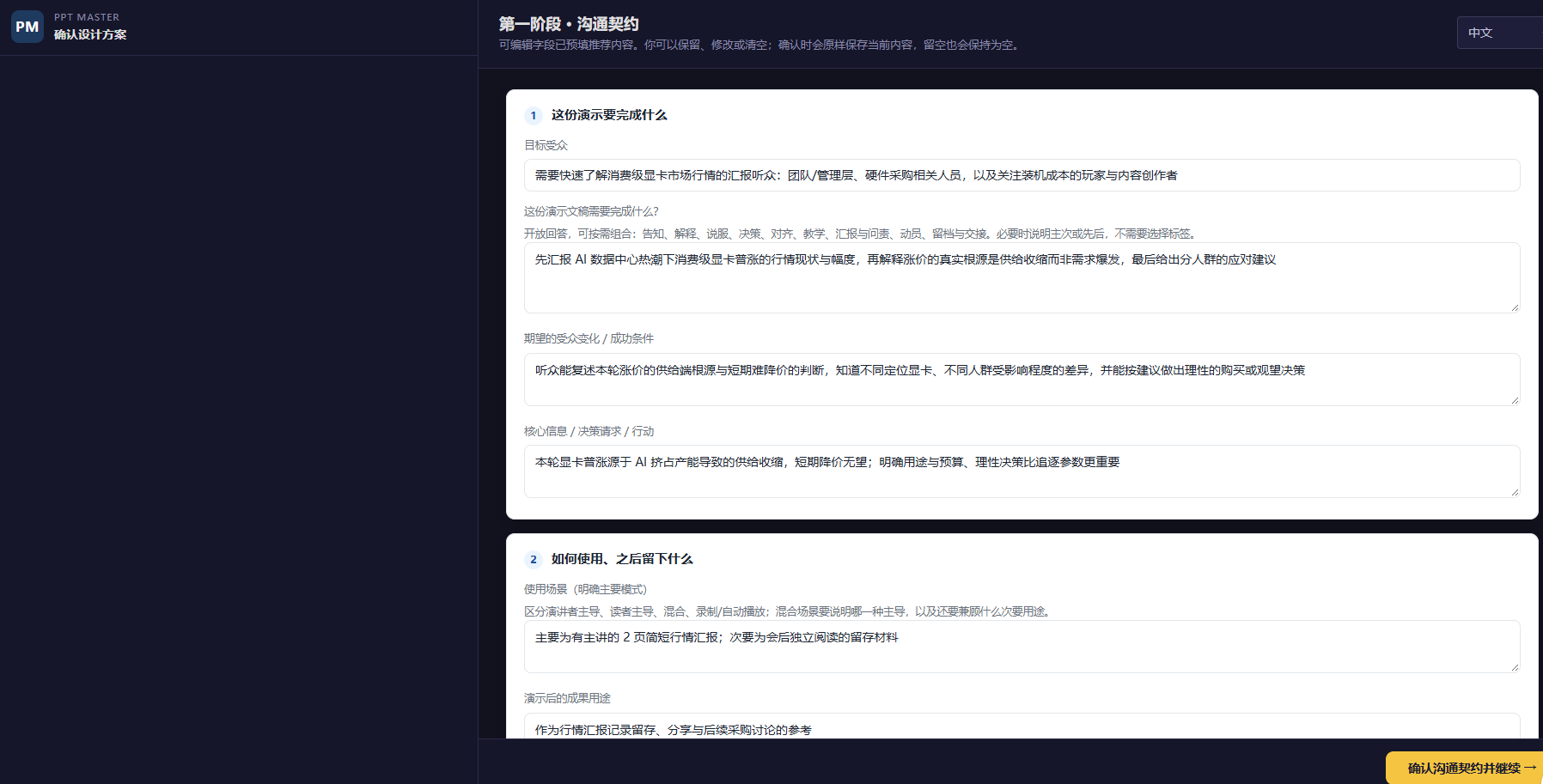
项目启动后,Windows界面出现黑色控制台窗口,不要关闭。然后就弹出了PPT Master的对话窗口。 第一个阶段:沟通契约,需要根据AI的提问,进行回答,帮助AI了解你需要制作的效果。
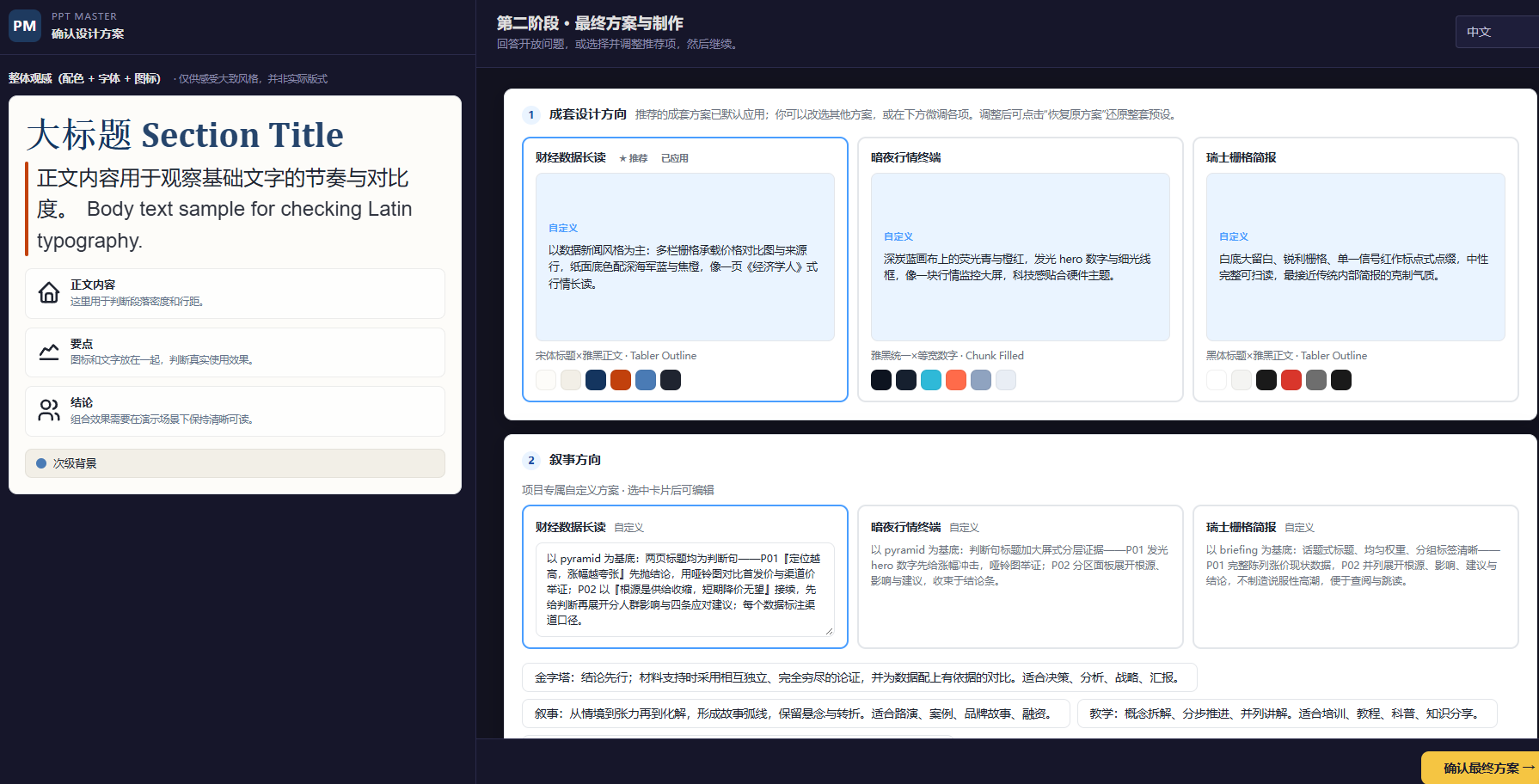
沟通确认后,下一步进入方案和与制作环节。可以选择配色和布局方案。
确认方案和布局后,点击右上角的确认最终方案。等等一会儿,即可完成PPT制作。如下图所示,单纯的文字内容,就能生成这样的可编辑的PPT,效果还真的不错。
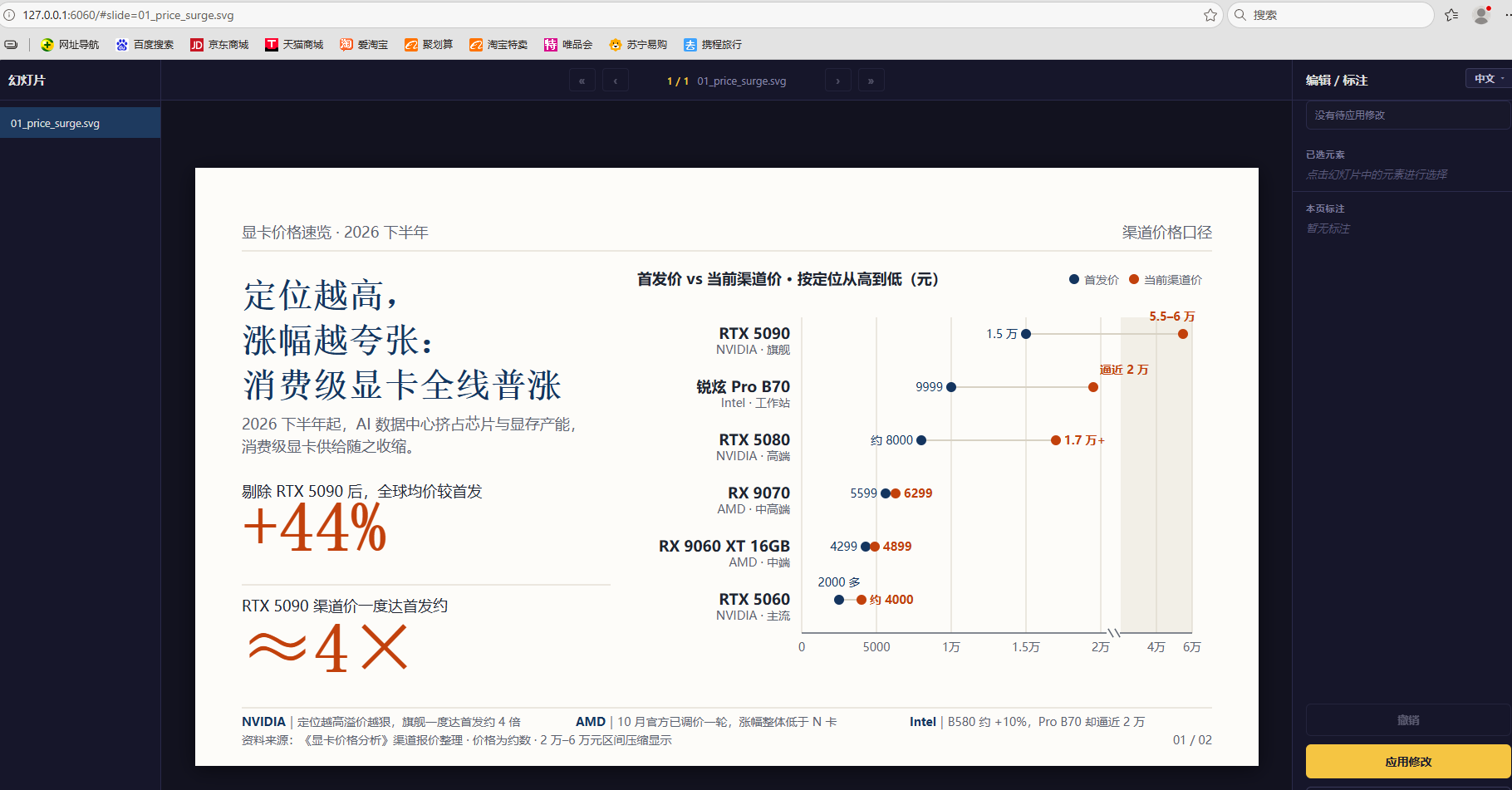
生成的PPT可编辑文件会输出到 `exports\` 目录,是原生可编辑的 pptx。感兴趣,也可以输入一些PDF或MD文件进行PPT生成测试。